


特集
LumarnityCraft

LumarnityCraftについて
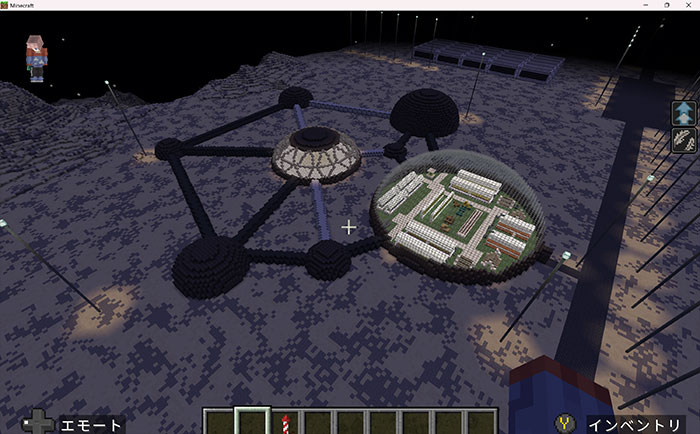
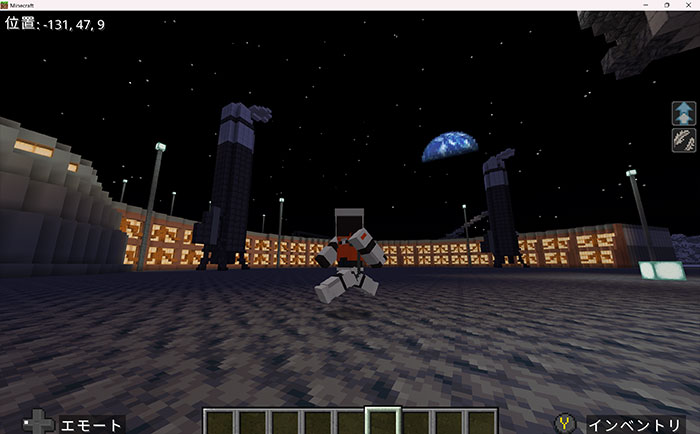
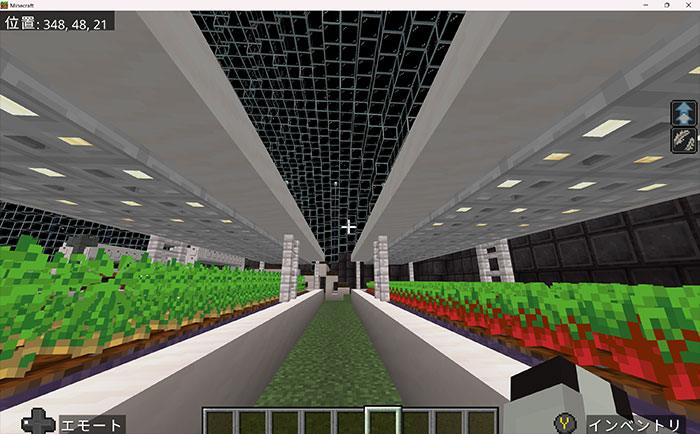
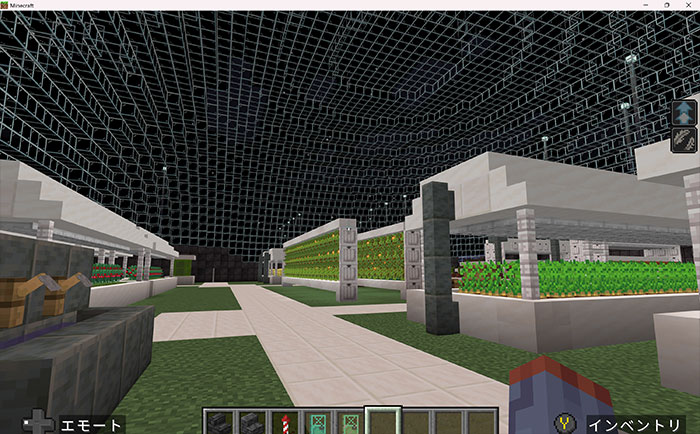
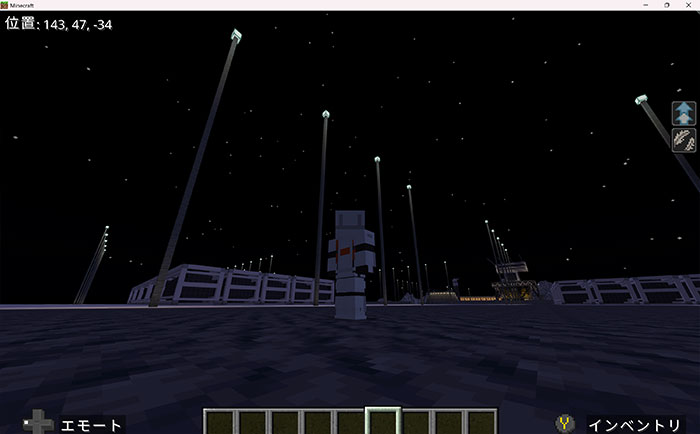
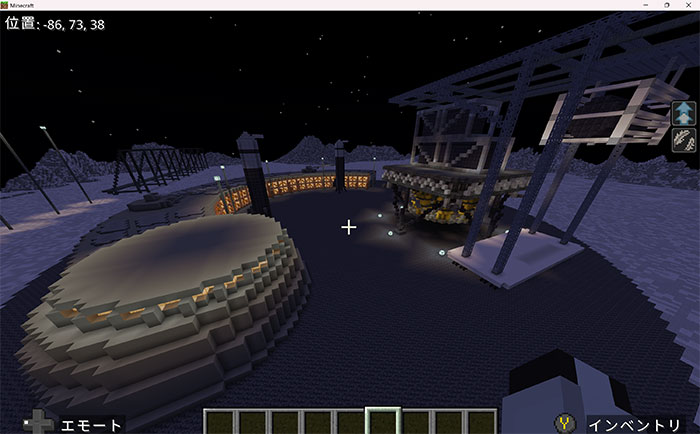
日揮グローバルが提唱する2050年の月面のスマートコミュニティ「Lumarnity®」をマインクラフトのワールドに再現!
きみならどんな未来を創りたい?
宇宙エンジニアTMの構想ワールドで、きみのアイデアを表現してみよう!!
利用規約(Terms of Use)
本ワールドをダウンロード・利用する際は、以下の事項を必ずお守りください。
なお、MinecraftはMicrosoft社の商標です。また、本製品はMicrosoft社及びMinecraft開発社のMojang Studiosの承認を得ているものではなく、公式として提供するものではありません。(NOT OFFICIAL MINECRAFT PRODUCT. NOT APPROVED BY OR ASSOCIATED WITH MOJANG.)
本ワールドをダウンロード・利用する際は、以下の事項を必ずお守りください。
なお、MinecraftはMicrosoft社の商標です。また、本製品はMicrosoft社及びMinecraft開発社のMojang Studiosの承認を得ているものではなく、公式として提供するものではありません。(NOT OFFICIAL MINECRAFT PRODUCT. NOT APPROVED BY OR ASSOCIATED WITH MOJANG.)
-
商用利用の禁止
営利目的での使用、および本ワールドを利用しての収益化行為は固くお断りいたします。
マインクラフトの利用に関して MINECRAFT 利用規約および使用許諾契約書 -
二次配布の禁止
改変の有無を問わず、本ワールドのデータそのものを再配布・転載することは禁止です。 -
自作発言の禁止
「自分が作った」と偽って公開する行為はやめてください。
イメージ画像
ダウンロード
あなたがお持ちのMinecraft(Bedrock版)にインポートできるワールドです。
※PC版のみ対応(Switch版やJAVA版には対応していません。)
ワールドの読み込みと
クリエイティブモードへの変更手順
まず、Windows パソコンで、Minecraft Bedrock版に、 Lumanrity Craft(ルマニティ クラフト)のワールドを読み込む手順を説明します。 パソコンにMinecraft Bedrock版がインストールされていることを前提条件としています。
STEP
1
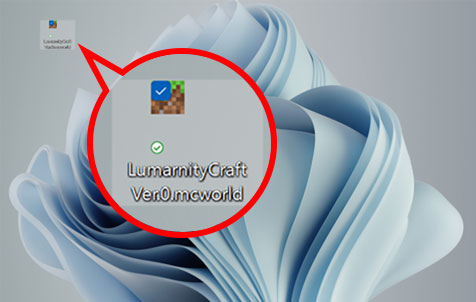
ダウンロードしたファイルを任意の場所に置きます。本説明ではデスクトップに置きました。
このファイルをダブルクリックします。
STEP
2

マインクラフトが起動します。
STEP
3
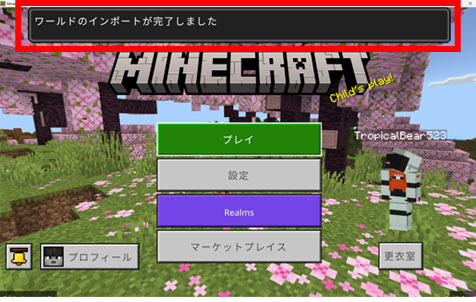
自動でワールドのインポートが完了しますので、プレイボタンを押してください。
STEP
4
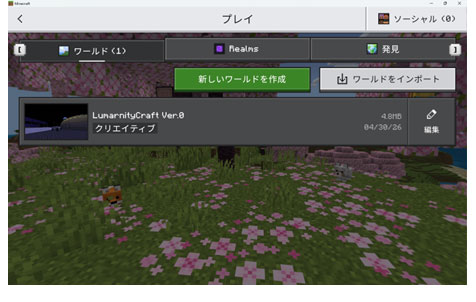
「LumanityCraft Ver.0」というワールドを選択してください。
STEP
5
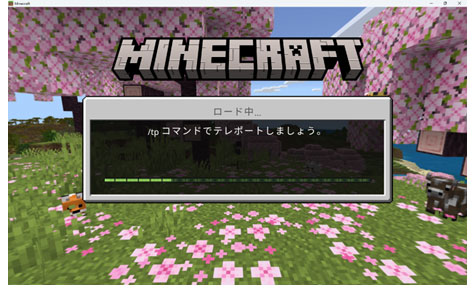
ワールドの読み込みが始まります。
STEP
6
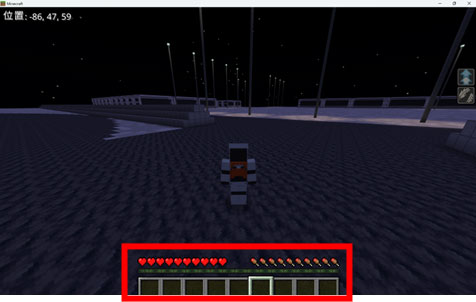
ライフが見えている状態は、
クリエイティブモードではありません。
STEP
7
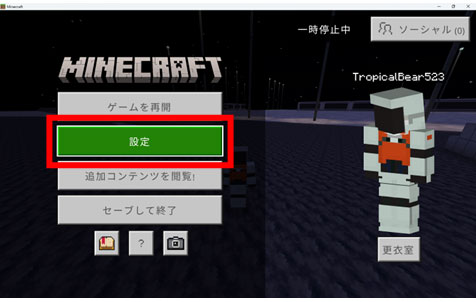
この場合、設定を変更します。
STEP
8
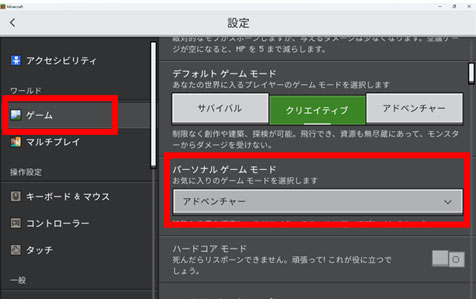
ゲームのタブのパーソナルゲームモードを変更します。
STEP
9
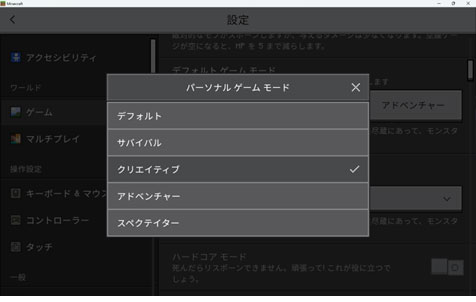
クリエイティブを選択します。
STEP
10
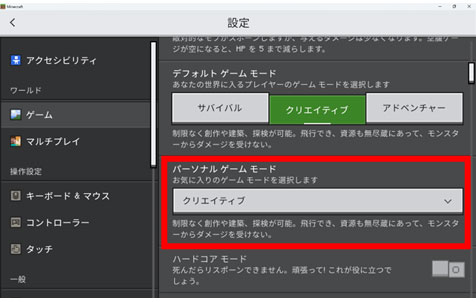
パーソナルゲームモードが
クリエイティブになったことを確認します。
STEP
11
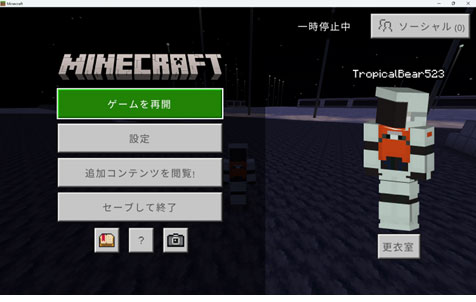
ゲームを再開してください。
STEP
12
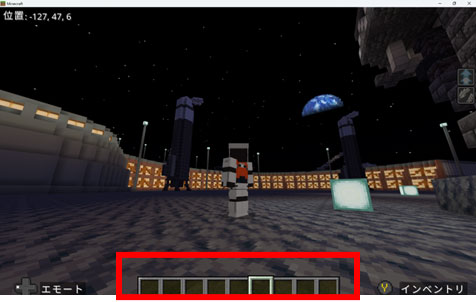
ライフが非表示になり、
クリエイティブモードになっています。
STEP
13
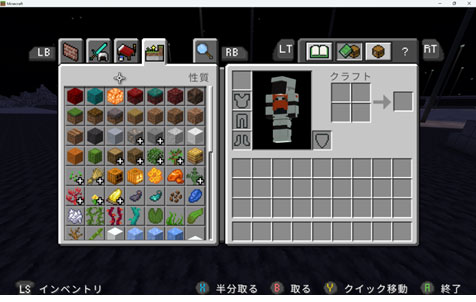
アイテムを自由に使えます。
宇宙エンジニアのスキンの利用手順
STEP
1
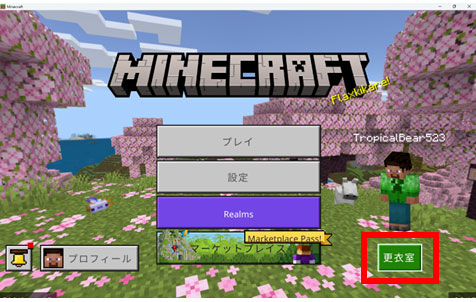
「更衣室」をクリックしてください。
STEP
2
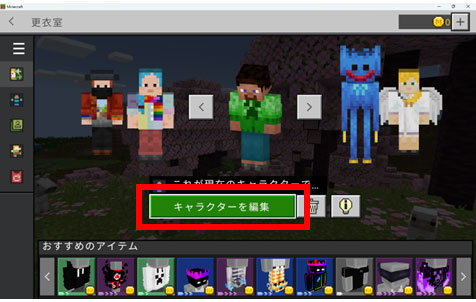
変更するキャラクターを選択し、
「キャラクターを編集」をクリック。
STEP
3
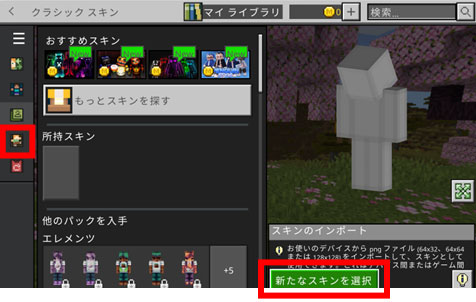
スキンのインポートで、
「新たなスキンを選択」をクリック。
STEP
4
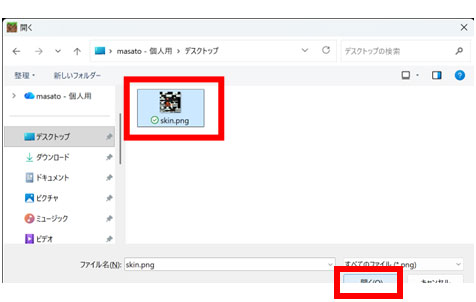
ローカルに保存した「Lumarnity_skin.png」を選択し、開く。
STEP
5
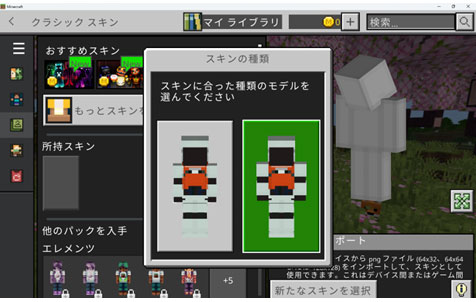
どちらか見えやすい方を選択。
STEP
6
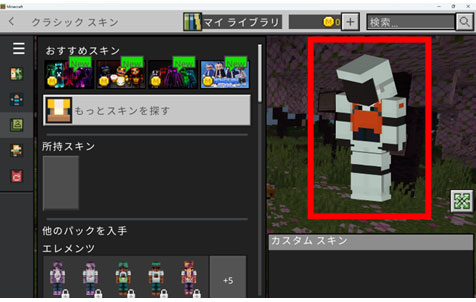
スキンが変更できました。
- 2026.09.16
- 09:35
- 特集
NEWS
お知らせ-

浜松町本店
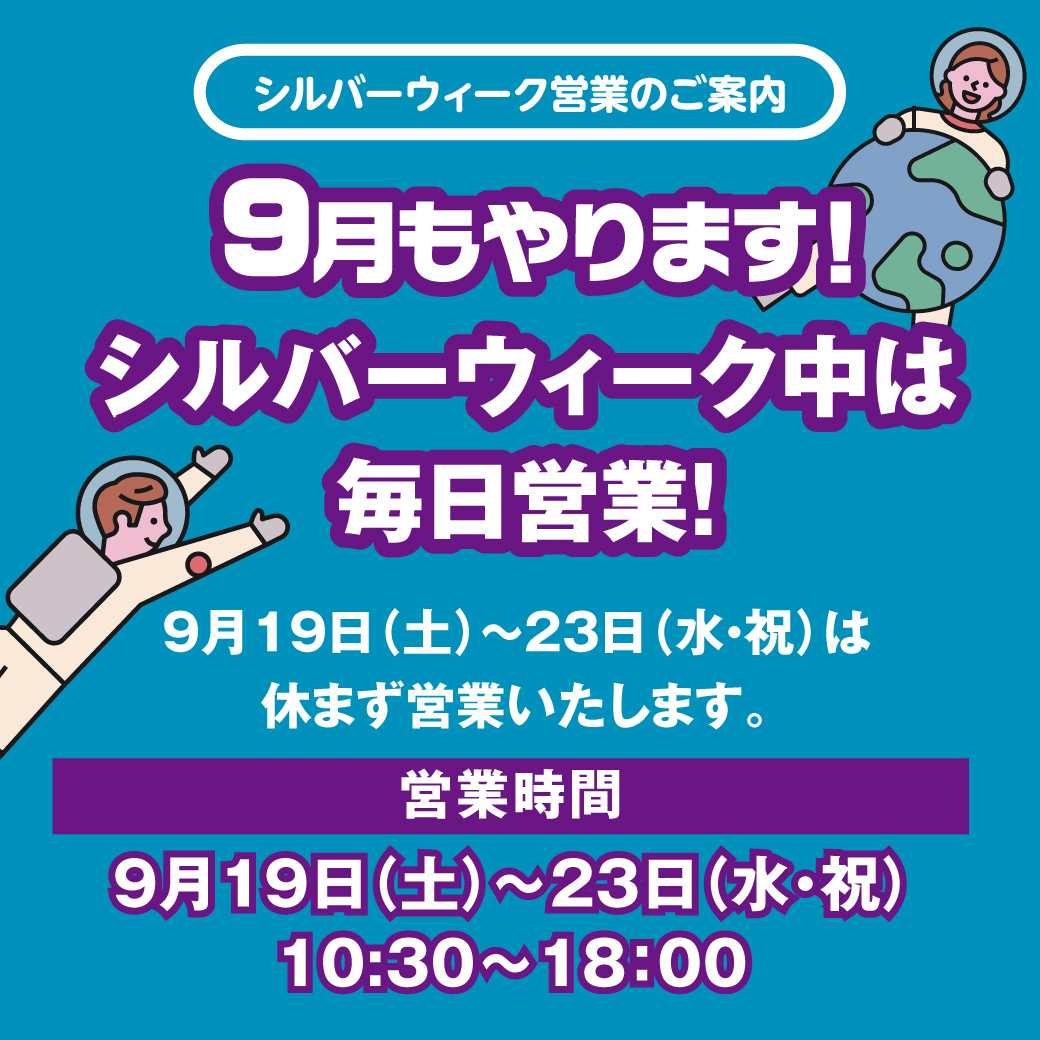
シルバーウィークは毎日営業!
-

宇宙の店
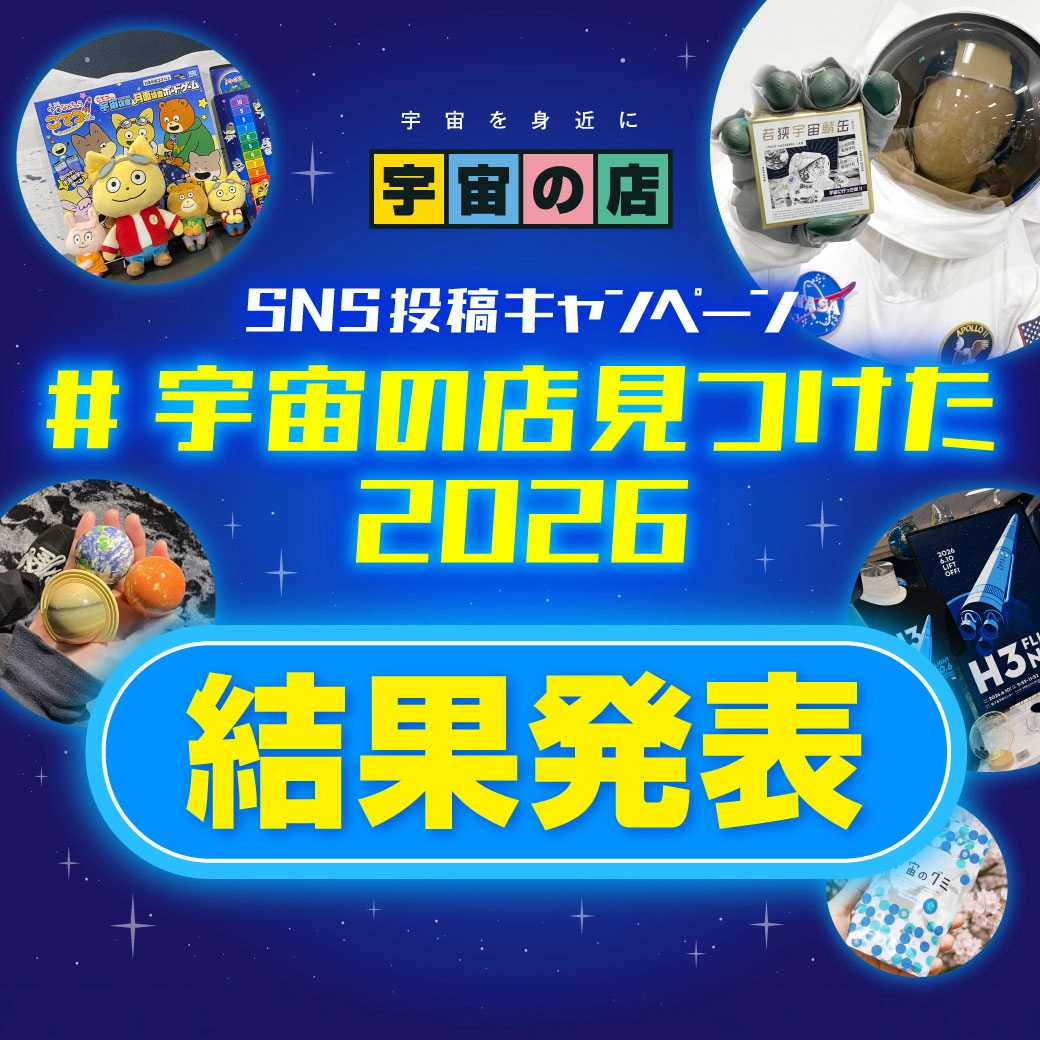
SNSキャンペーン2026 結果発表
-
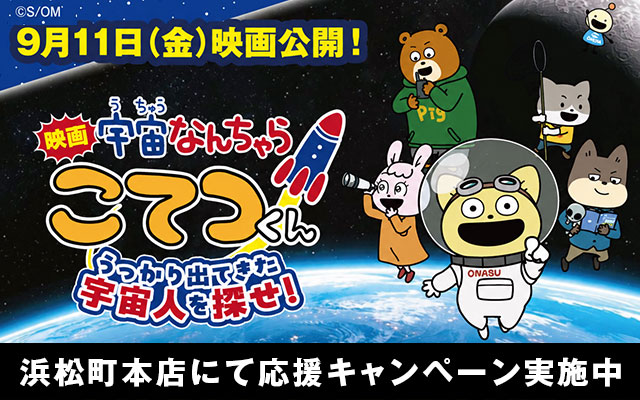
浜松町本店
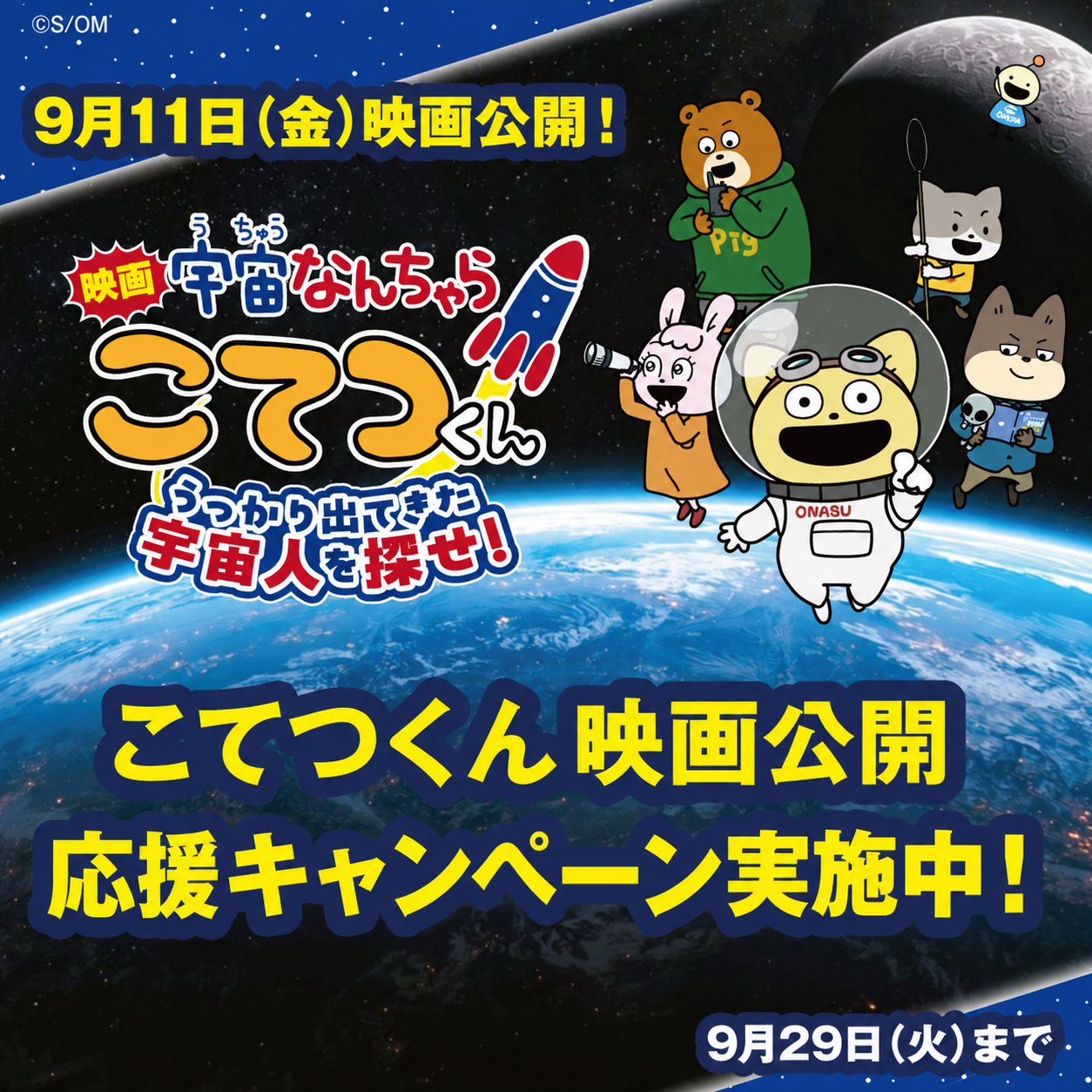
こてつくん映画公開応援キャンペーン
-
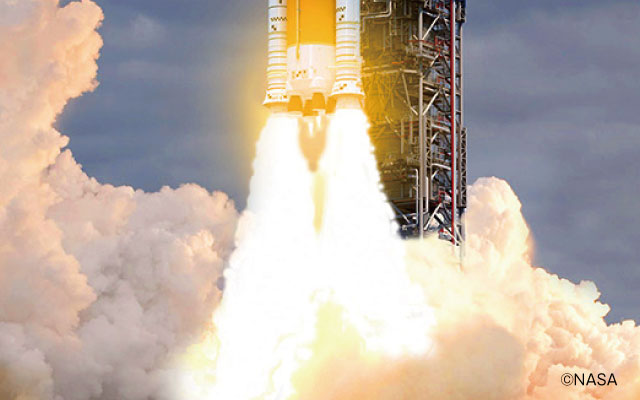
ロケット打上げ
MMX×H3ロケット10号機特設サイト
※外部サイトに飛びます。 -
ロケット打上げ
H3ロケット10号機による火星衛星探査機(MMX)の打上げ
※外部サイトに飛びます。 -

宇宙情報
【宇宙情報】 NASA’s Artemis II Crew Comes Home (Official Broadcast)※外部サイトに飛びます。
-
宇宙情報
【宇宙情報】「Artemis II」で撮影された月の写真を含めたメディアコレクションへ※外部サイトに飛びます。
-
ピックアップ
自宅で味わう宇宙のごちそう
-
ピックアップ
広がる、リアルな宇宙世界
-

ピックアップ
宇宙飛行士が宇宙船内で着用するレプリカスーツ
-

ピックアップ
不思議な魅力の宇宙猫
MAIL MAGAZINE&SNS
メールマガジン&SNS




BRAND
SPECIAL
CATEGORY
メールマガジン・SNS
ご案内
法人のお客様

